賈爽 詳解如何在VV音樂中關(guān)聯(lián)與設(shè)置電腦系統(tǒng)音頻及聲卡設(shè)備
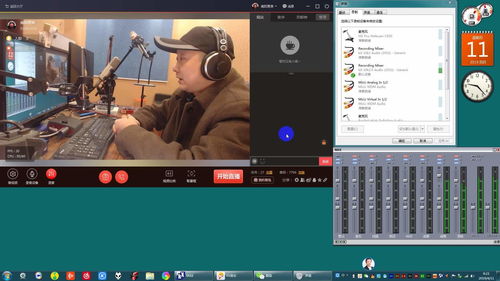
VV音樂作為一款流行的音樂播放與互動軟件,其音質(zhì)表現(xiàn)和功能體驗與電腦的音頻系統(tǒng)及聲卡設(shè)備密切相關(guān)。無論是普通用戶進行日常收聽、K歌,還是專業(yè)主播進行直播或錄音,正確關(guān)聯(lián)和設(shè)置系統(tǒng)音頻與聲卡都至關(guān)重要。本文將詳細指導(dǎo)您完成這一過程,涵蓋軟硬件層面的關(guān)鍵步驟。
一、 核心概念理解:聲卡、音頻設(shè)備與VV音樂
- 聲卡(Audio Card):電腦中處理音頻信號的硬件(或集成在主板上的芯片)。它負責(zé)將數(shù)字音頻信號轉(zhuǎn)換為模擬信號輸出到音箱/耳機,也將麥克風(fēng)輸入的模擬信號轉(zhuǎn)換為數(shù)字信號。分為集成聲卡和獨立聲卡。
- 音頻設(shè)備:在操作系統(tǒng)中,指具體的輸入(如麥克風(fēng))、輸出(如揚聲器、耳機)端點。
- VV音樂的關(guān)聯(lián):VV音樂軟件需要調(diào)用操作系統(tǒng)指定的音頻輸入/輸出設(shè)備來完成播放、錄音、音效處理等功能。
二、 硬件準備與連接
- 檢查設(shè)備:確保您的麥克風(fēng)、耳機(或音箱)已正確連接到電腦。麥克風(fēng)通常連接至機箱后部或前端的粉色麥克風(fēng)接口,耳機/音箱連接至綠色音頻輸出接口。若使用USB接口的麥克風(fēng)、聲卡或耳機,請確保已插入并通電。
- 獨立聲卡用戶:如果使用了外置USB聲卡或內(nèi)置PCI-E聲卡,請確保已安裝官方最新驅(qū)動程序,并在物理上正確連接了輸入輸出設(shè)備。
三、 操作系統(tǒng)層面音頻設(shè)置(以Windows 10/11為例)
這是VV音樂能否正確識別設(shè)備的基礎(chǔ)。
- 設(shè)置默認播放設(shè)備(輸出):
- 右鍵點擊任務(wù)欄右下角的揚聲器圖標,選擇 “打開聲音設(shè)置” 。
- 在“輸出”部分,從下拉菜單中選擇您希望VV音樂播放聲音的設(shè)備(例如“揚聲器(Realtek Audio)”、“耳機”或您外接聲卡的名稱)。
- 點擊所選設(shè)備下的 “設(shè)備屬性” ,可以進一步測試和調(diào)整音量。
- 設(shè)置默認錄音設(shè)備(輸入):
- 在同一“聲音設(shè)置”頁面,找到“輸入”部分。
- 從下拉菜單中選擇您要使用的麥克風(fēng)或音頻輸入設(shè)備。
- 同樣,進入 “設(shè)備屬性” 可以進行測試(對著麥克風(fēng)說話,查看測試條是否有反應(yīng))和調(diào)整麥克風(fēng)音量。
- 高級控制(可選):
- 在“聲音設(shè)置”頁面底部,點擊 “更多聲音設(shè)置” ,會打開經(jīng)典的“聲音控制面板”。
- 在 “播放” 和 “錄制” 選項卡中,您可以更精細地設(shè)置默認設(shè)備,并配置設(shè)備屬性(如采樣率、位深度)。建議將常用設(shè)備右鍵設(shè)置為 “默認設(shè)備” 。
四、 VV音樂軟件內(nèi)部設(shè)置
完成系統(tǒng)設(shè)置后,需要在VV音樂內(nèi)進行關(guān)聯(lián)。
- 打開VV音樂,進入設(shè)置:通常點擊主界面右上角的個人頭像或齒輪圖標進入 “設(shè)置” 或 “系統(tǒng)設(shè)置” 。
- 查找音頻/聲卡設(shè)置選項:在設(shè)置菜單中,尋找如 “音頻設(shè)置”、“聲卡設(shè)置”、“設(shè)備設(shè)置” 或 “K歌設(shè)置” 等標簽頁。
- 選擇輸入輸出設(shè)備:
- 播放設(shè)備/輸出設(shè)備:在下拉列表中,選擇與您在Windows系統(tǒng)中設(shè)置的默認播放設(shè)備一致的選項。這決定了音樂和人聲從哪個設(shè)備播出。
- 錄音設(shè)備/輸入設(shè)備:在下拉列表中,選擇您要使用的麥克風(fēng)或音頻輸入設(shè)備。這決定了VV音樂從哪個設(shè)備采集您的聲音。
- 關(guān)鍵設(shè)置項解釋:
- “啟用內(nèi)放”或“聽到自己的聲音”:如果希望唱歌時能從耳機里實時聽到自己的聲音(監(jiān)聽),請勾選此選項。注意:這可能需要聲卡驅(qū)動支持“監(jiān)聽”功能,或在系統(tǒng)聲音設(shè)置中啟用“偵聽”。開啟后需注意防止嘯叫。
- 音效與緩存設(shè)置:根據(jù)電腦性能,可適當調(diào)整音效緩存大小,以獲得更低的延遲或更穩(wěn)定的效果。
- 測試與確認:
- 完成設(shè)置后,可以進入VV音樂的 “K歌” 模式或 “錄音” 功能。
- 播放一首伴奏,嘗試對著麥克風(fēng)唱歌,檢查耳機/音箱里是否能同時聽到清晰的伴奏和自己的聲音。
- 使用軟件的 “試錄” 功能,回放檢查錄音效果,確保沒有雜音、爆音或聲音過小的問題。
五、 常見問題排查
- VV音樂里找不到我的設(shè)備:首先確認設(shè)備在Windows聲音設(shè)置中是否被正常識別和啟用。如果是USB設(shè)備,嘗試重新插拔或重啟電腦。確保沒有其他獨占軟件(如通訊軟件、其他播放器)占用了該設(shè)備。
- 有伴奏沒人聲,或有人聲無伴奏:檢查VV音樂內(nèi)的輸入、輸出設(shè)備是否選擇錯誤。確認麥克風(fēng)在系統(tǒng)層面是否被設(shè)置為默認輸入設(shè)備,且沒有被靜音。
- 錄音有雜音或延遲:檢查麥克風(fēng)質(zhì)量及連接是否良好。嘗試降低VV音樂中的麥克風(fēng)增益或系統(tǒng)錄音音量。對于延遲,可嘗試在VV音樂或聲卡驅(qū)動中調(diào)小“緩沖區(qū)大小”或“延遲”設(shè)置(對電腦性能要求更高)。
- 使用專業(yè)聲卡(如Audient, Focusrite等):務(wù)必安裝官方ASIO驅(qū)動程序,并在VV音樂的設(shè)備類型中選擇 “ASIO” (如果支持),然后選擇您的聲卡型號。這能提供專業(yè)級低延遲和音質(zhì)。
六、
成功關(guān)聯(lián)VV音樂與電腦音頻系統(tǒng)的核心在于 “兩層映射” :在操作系統(tǒng)(硬件驅(qū)動層)正確設(shè)置并默認好物理設(shè)備;在VV音樂軟件(應(yīng)用層)內(nèi)部,準確選擇已由系統(tǒng)映射好的輸入輸出設(shè)備。遵循“先硬件連接,再系統(tǒng)設(shè)置,后軟件調(diào)試”的流程,并善用測試功能,即可解決大多數(shù)音頻關(guān)聯(lián)問題,從而在VV音樂中獲得最佳的音效體驗。
如若轉(zhuǎn)載,請注明出處:http://m.geoasis.com.cn/product/77.html
更新時間:2026-04-14 21:27:35